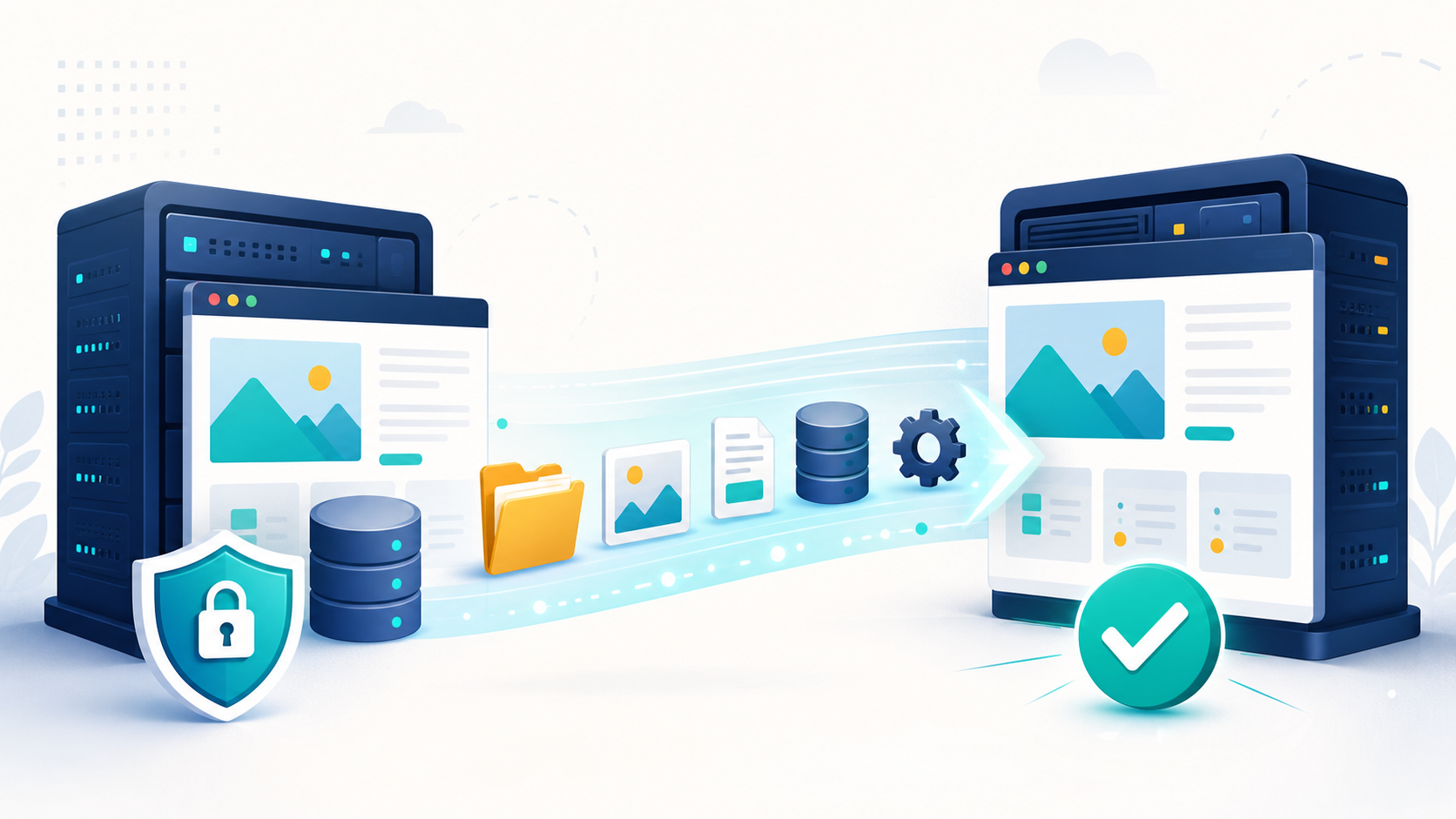
レンタルサーバーの変更やローカル環境からの公開で必要になるのが、WordPressの「引っ越し」です。記事だけでなく、画像・テーマ・プラグイン・設定・データベースまで正しく移さないと、画像切れやログインできないトラブルにつながります。この記事では、初心者でも作業の全体像をつかめるように、安全な準備から移行後の確認まで順番に解説します。
WordPressの引っ越し方法は3種類
WordPressの移行方法は、大きく分けて「サーバーの移行機能」「移行プラグイン」「手動移行」の3種類です。サイトの規模や作業経験に合わせて選びましょう。
1. レンタルサーバーの移行機能を使う
新しいレンタルサーバーが「WordPress簡単移行」などの機能を提供している場合は、最初の候補になります。接続情報を入力するだけで移行できることが多く、サーバー会社のサポートも受けやすい方法です。
ただし、移行元のセキュリティ設定、容量、特殊なテーマやプラグインによっては失敗する場合があります。対象条件と、移行されないデータがないかを事前に確認してください。
2. 移行プラグインを使う
Duplicatorなどの移行プラグインは、サイトのファイルとデータベースをまとめてパッケージ化できます。管理画面から操作しやすく、ローカル環境から本番サーバーへの移行にも向いています。
サイト容量やサーバーのアップロード上限によっては、パッケージ作成や展開が途中で止まることがあります。無料版と有料版で利用できる機能が異なる点も確認しましょう。
3. ファイルとデータベースを手動で移す
FTP・SSH・phpMyAdmin・WP-CLIなどを使い、WordPressファイルとデータベースを個別に移す方法です。作業内容を細かく管理できますが、データベース接続やURL置換の知識が必要になります。
なお、WordPress管理画面の「ツール → エクスポート」で作られるXMLファイルには、記事、固定ページ、コメント、カテゴリーなどが含まれますが、テーマ・プラグイン・各種設定を含む完全な引っ越しではありません。記事だけを別サイトへ移したい場合に使う方法です。
引っ越し前に準備するもの
移行作業は、コピーを始める前の準備で成否がほぼ決まります。次の情報とバックアップをそろえてから作業しましょう。
- 移行元・移行先サーバーの管理画面情報
- FTPまたはSSHの接続情報
- データベース名、ユーザー名、パスワード、ホスト名
- ドメインとDNSを管理しているサービスのログイン情報
- SSL証明書を有効化する手順
- WordPress本体、テーマ、プラグインの対応環境
ファイルとデータベースをセットで保存する
WordPress公式ドキュメントでは、完全な復元にはファイルとデータベースの両方が必要と説明されています。ファイルにはテーマ、プラグイン、画像、wp-config.phpなどがあり、記事本文や設定、ユーザー情報の多くはMySQL・MariaDBのデータベースに保存されています。
同じ時点のファイルとデータベースを1組のバックアップとして保管し、移行作業とは別の場所にもコピーします。バックアップを作っただけで安心せず、ファイルが開けるか、データベースの書き出しが完了しているかも確認してください。
移行元サイトをすぐに解約しない
DNSの切り替えは、すべての利用者へ同時に反映されるとは限りません。新サイトの表示とメール受信を確認できるまで、古いサーバーとバックアップを残します。アクセスや注文が発生するサイトでは、移行中に新旧両方へデータが分かれないよう、作業時間とメンテナンス方法も決めておきましょう。
プラグインを使った引っ越し手順
初心者がサイト全体を移す場合は、サーバー会社の移行機能か移行プラグインが取り組みやすい方法です。プラグインによって画面名は異なりますが、基本の流れは共通しています。
- 移行元を更新する:WordPress、テーマ、プラグインの互換性を確認し、不要なキャッシュやバックアップを整理します。
- 完全バックアップを作る:移行ツールとは別に、元へ戻せるバックアップを保存します。
- 移行パッケージを作る:ファイルとデータベースを含めてエクスポートします。
- 移行先を準備する:データベース、ドメイン、PHPバージョン、SSLなどを設定します。
- パッケージを取り込む:プラグインの案内に従ってアップロード・展開します。
- 新サイトへログインする:サイトURLと管理画面URLを確認し、パーマリンク設定を保存します。
- キャッシュを削除する:WordPress、サーバー、CDN、ブラウザのキャッシュを消して表示を確認します。
作業中に「ファイルサイズが大きすぎる」「タイムアウトした」と表示された場合は、何度も同じ操作を繰り返す前に、移行先のPHPメモリ、アップロード上限、実行時間、空き容量を確認します。大規模サイトでは、サーバー会社へ移行を依頼するか、手動移行のほうが安定する場合があります。
手動で引っ越す場合の流れ
手動移行では、まずWordPressの全ファイルを取得し、続いてデータベースを書き出します。移行先へファイルを配置してデータベースを読み込み、wp-config.phpの接続情報を新しい環境に合わせます。
WP-CLIでデータベースを扱う例
WP-CLIを利用できる環境では、次のようにデータベースを書き出せます。実際のファイル名やURLは自分の環境に置き換えてください。
wp db export wordpress-before-move.sql移行先へデータベースを読み込んだあと、ドメインや設置場所が変わる場合はURLを更新します。WordPressのデータにはシリアライズされた値が含まれるため、SQLファイルをテキストエディターで単純置換するのは避け、WP-CLIなど対応したツールを使います。
まず--dry-runを付け、変更件数だけを確認します。
wp search-replace 'https://old.example.com' 'https://new.example.com' --skip-columns=guid --dry-runバックアップと結果に問題がなければ、--dry-runを外して実行します。
wp search-replace 'https://old.example.com' 'https://new.example.com' --skip-columns=guidWP-CLI公式ドキュメントによると、wp search-replaceはPHPのシリアライズデータを扱えます。対象URLの入力ミスはサイト全体へ影響するため、必ず事前確認を行ってください。
新しいサーバーだけを先に確認する
可能であれば、DNSを切り替える前に移行先サーバーの一時URLやhostsファイルを使って表示を確認します。新旧サイトを見分けるため、管理画面やテストページに一時的な目印を付ける方法もあります。
ただし、hostsファイルの変更中は自分のパソコンだけ表示先が変わります。確認後に設定を戻すことを忘れないでください。
移行後に必ず確認するチェックリスト
トップページが表示されただけでは、引っ越し完了とはいえません。次の項目をパソコンとスマートフォンの両方で確認します。
- トップページ、記事、固定ページ、カテゴリーが表示される
- 画像・CSS・JavaScriptが正しく読み込まれる
- 管理画面へログインでき、記事を更新できる
- お問い合わせフォームの送信と受信ができる
- 内部リンク、メニュー、検索、ページ送りが動作する
- HTTPSで表示され、混在コンテンツの警告がない
- パーマリンク設定を保存し直しても404にならない
- バックアップ、キャッシュ、セキュリティの定期処理が動く
- アクセス解析とSearch Consoleの計測が継続している
- サイトから送るメールの送信元やDNS認証に問題がない
ドメインが変わる場合は301リダイレクトを設定する
サーバーだけを変更し、同じドメインと同じURLを使う場合は、通常は記事ごとのリダイレクトは必要ありません。ドメインやURL構造を変える場合は、旧URLと対応する新URLを一覧にして、ページ単位で301リダイレクトを設定します。
Google Search Centralは、URL変更を伴う移転では、新サイトのテスト、旧URLと新URLの対応表、永続的なリダイレクト、移行後の監視を案内しています。Search Consoleで旧・新サイトを確認し、新しいサイトマップを送信します。サーバー移転と同時にデザインやURL構造まで大きく変えず、一度に変更する要素を減らすと原因を切り分けやすくなります。
よくあるトラブルと確認場所
- データベース接続エラー:
wp-config.phpのDB名、ユーザー、パスワード、ホスト名を確認 - 画面が真っ白・500エラー:PHPバージョン、メモリ、テーマ・プラグインの互換性、エラーログを確認
- 記事だけ404になる:「設定 → パーマリンク」を開き、内容を確認して保存
- 画像が旧URLのまま:URL置換の対象とアップロードファイルの移行漏れを確認
- CSSが反映されない:キャッシュ、CDN、混在コンテンツ、ファイル権限を確認
- メールが届かない:送信設定、SPF・DKIMなどのDNS設定、迷惑メールフォルダーを確認
まとめ
WordPressの引っ越しでは、ファイルとデータベースをセットでバックアップし、移行先を確認してからDNSを切り替えることが重要です。初心者はサーバーの移行機能やプラグインを利用し、URLが変わる場合は置換と301リダイレクトも忘れずに行いましょう。旧サーバーをすぐに解約せず、表示・フォーム・SSL・アクセス解析まで確認できた時点で完了です。
参考にした公式情報
- WordPress Developer Resources:Migrating WordPress
- WordPress Developer Resources:Backups
- WordPress.org:Tools Export screen
- WP-CLI:wp search-replace
- Google Search Central:Site Moves and Migrations
※本記事は2026年7月16日時点の公式情報を参考に作成しています。サーバーやプラグインの仕様は変更されるため、作業前に利用中サービスの最新手順もご確認ください。