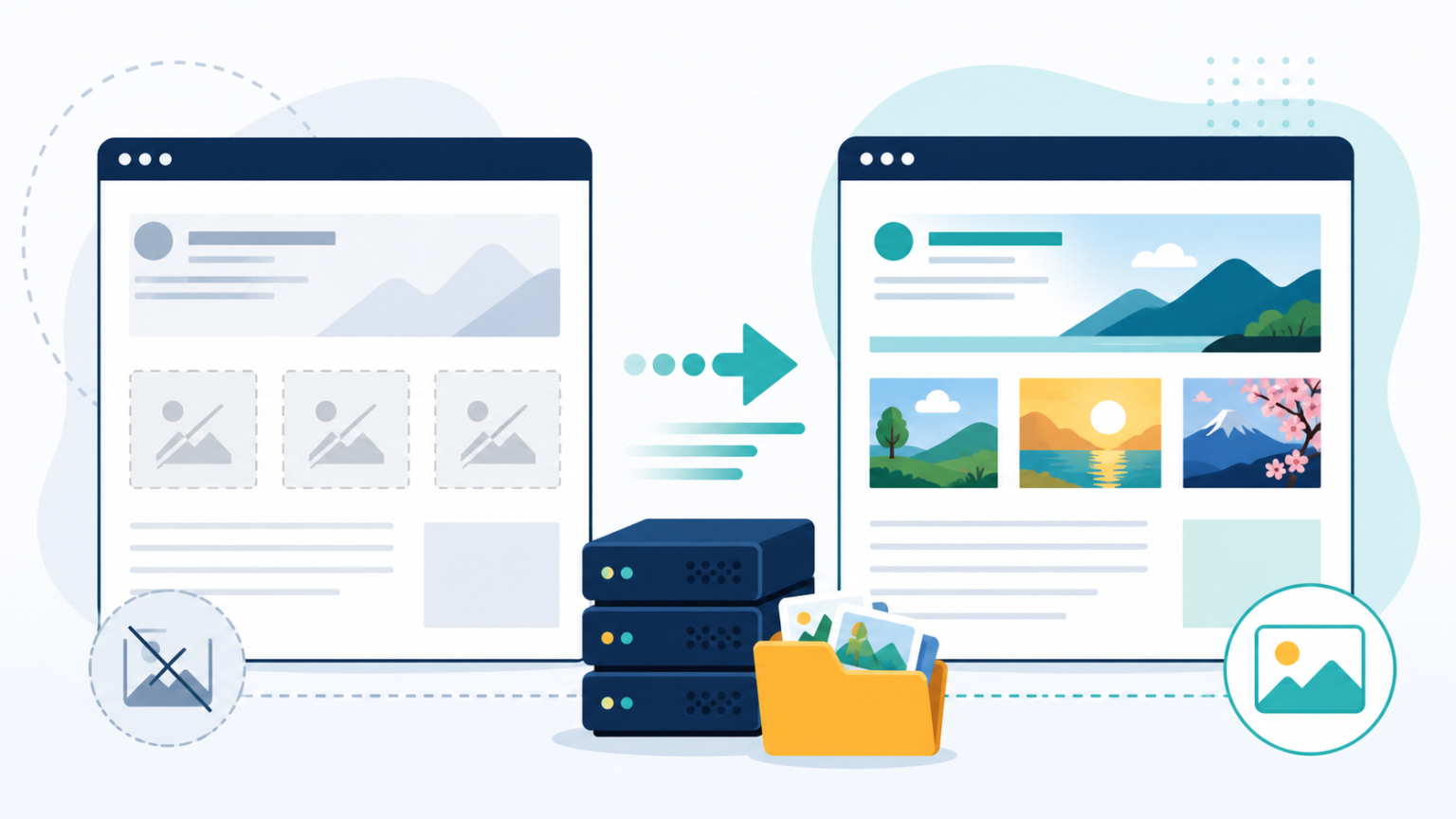
WordPressの引っ越し後、投稿は表示されるのに画像だけ消えることがあります。メディアライブラリへ同じ画像をアップロードし直しても、既存記事の画像は自動では置き換わりません。この記事では「ファイルがない」「記事内URLが古い」「生成サイズだけない」の3つに分けて、原因を安全に確認する方法を解説します。
画像を再アップロードしても直らない理由
WordPressの記事本文に挿入した画像は、HTMLのimg要素にURLとして保存されます。一方、メディアライブラリへ新しくアップロードした画像には、新しい添付ファイルIDとURLが割り当てられます。同じファイル名でも、古い記事のsrc属性は自動更新されません。
たとえば記事本文が次の古いURLを参照している状態で、新サイトへ画像を追加しても、本文は変わらないままです。
<img src="http://localhost:8083/wp-content/uploads/2026/07/sample.png" alt="作業画面">本番サイトでは、画像ファイルの移行と本文URLの更新をセットで行う必要があります。WordPress公式の移行資料でも、投稿本文の画像リンクがwp_postsテーブルのpost_contentに保存される点が説明されています。
最初に確認する3つの場所
1. 画像URLが404になっていないか
表示されない画像を右クリックして「画像を新しいタブで開く」を選びます。URLがlocalhostや旧ドメインのままならURL置換が必要です。本番ドメインなのに404なら、同じ年月フォルダーへ画像ファイルが移っていない可能性があります。
ブラウザの開発者ツールを使える場合は「Network」を開き、ページを再読み込みしてImgと404を確認します。URL、HTTPステータス、ファイル名を記録すると原因を追いやすくなります。
2. uploadsフォルダーに実体があるか
FTPやサーバーのファイルマネージャーで、対象URLと同じwp-content/uploads/年/月/にファイルがあるか確認します。元画像だけでなく、WordPressが生成した-300x200などのサイズ違いが本文で使われている場合もあります。
3. WordPressのURL設定が正しいか
「設定 → 一般」のWordPressアドレスとサイトアドレスを確認します。HTTPとHTTPS、wwwの有無、サブディレクトリを混在させないようにします。移行直後は、キャッシュプラグイン、サーバーキャッシュ、CDN、ブラウザキャッシュも削除して再確認します。
原因別の直し方
画像ファイルが移っていない場合
移行元のwp-content/uploadsを、ディレクトリ構造を保ったまま移行先へコピーします。数枚だけなら管理画面からアップロードして本文の画像ブロックを差し替えられますが、記事数が多い場合は一枚ずつの作業では漏れやすくなります。
FTPでコピーしただけではメディアライブラリへ添付情報が登録されない場合があります。ただし、本文が正しいファイルURLを参照していれば表示自体はできます。今後管理画面で再利用する画像は、移行ツールや対応プラグインを使って添付情報も含めて移すほうが管理しやすくなります。
本文が旧URLを参照している場合
少数の記事ならブロックエディターで画像を選び直します。サイト全体に旧URLが残っている場合は、データベースをバックアップしたうえで、シリアライズデータを扱えるWP-CLIなどを利用します。
まず変更せずに件数だけ調べます。次のURLは自分の移行元・移行先に置き換えてください。
wp search-replace 'http://localhost:8083' 'https://webbase-hub.com' --all-tables-with-prefix --precise --dry-run結果とバックアップを確認してから、--dry-runを外して実行します。
wp search-replace 'http://localhost:8083' 'https://webbase-hub.com' --all-tables-with-prefix --preciseSQLファイルをテキストエディターで単純置換すると、文字数を含むシリアライズデータが壊れることがあります。対象URLの入力を間違えると広範囲へ影響するため、バックアップとdry-runは省略しません。
縮小画像だけが表示されない場合
元画像は存在するのに特定サイズだけ404になる場合は、テーマ変更やメディア設定の違いで必要なサムネイルが生成されていない可能性があります。バックアップ後にサムネイル再生成ツールを使うか、該当画像を再登録します。先にURLとファイル実体を確認し、闇雲に全画像を再生成しないようにします。
このサイトで実際に確認したこと
このサイトの本番移行では、投稿などのインポートに成功した後、ローカルのメディアライブラリから画像をダウンロードし、本番のメディアライブラリへアップロードしました。しかし、既存記事の画像は表示されませんでした。
原因は、アップロードし直した画像と記事本文の参照が別管理だからです。本番に新しい画像が存在しても、記事本文にローカルURLや古い添付先が残っていれば表示は戻りません。「画像ファイル」「本文URL」「添付情報」を分けて考えることで、必要な作業を判断できました。
移行全体の準備と確認項目は「WordPressの引っ越し完全ガイド」、容量エラーは「All-in-One WP Migrationの100MB制限を解決する方法」も参考にしてください。
修正後のチェックリスト
- トップ、投稿、固定ページ、カテゴリーの画像が表示される
- 画像URLが本番ドメインのHTTPSになっている
- ブラウザのNetworkに画像の404がない
- アイキャッチ、本文画像、背景画像も確認した
- スマートフォン向けの遅延読み込みでも表示される
- 管理画面のメディア詳細から画像を開ける
- 旧サイトやローカルを止めても画像が表示される
まとめ
移行後の画像切れは、再アップロードだけでは直らないことがあります。まず画像URLを開き、ファイル実体、本文の旧URL、縮小画像の順に確認してください。大量置換では必ずデータベースをバックアップし、WP-CLIのdry-runで対象件数を確認してから実行しましょう。
参考にした公式情報
- WordPress Developer Resources:Migrating WordPress
- WP-CLI:wp search-replace
- WordPress.org:Media Settings screen
※本記事は2026年7月17日時点の公式情報と当サイトでの作業記録をもとに作成しています。