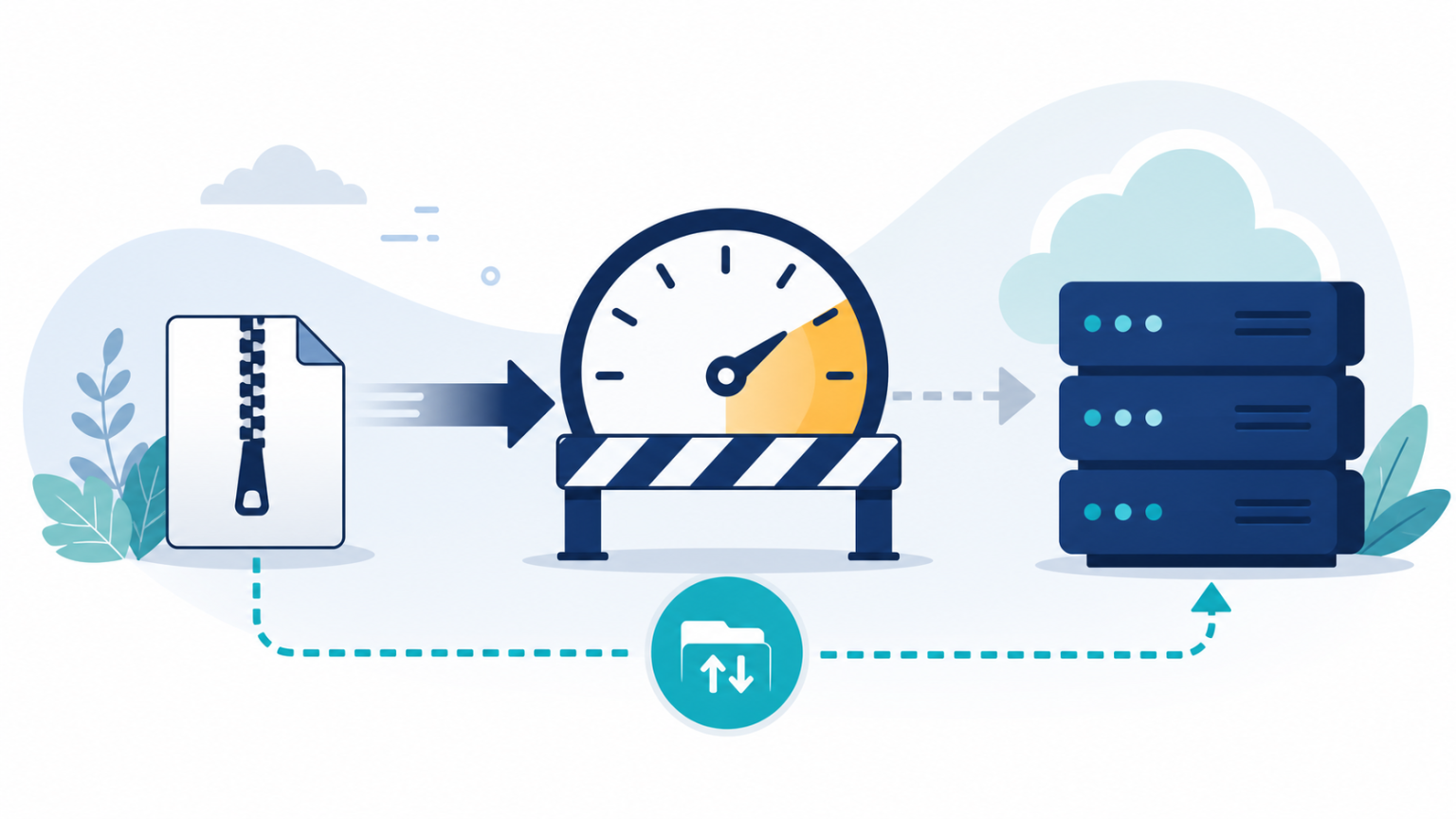
All-in-One WP Migrationでバックアップを取り込もうとしたとき、「ファイルはホストによって設定された100 MBアップロード制限を超えています」と表示されることがあります。これはテーマがCocoonだから起きるのではなく、主にWordPress・PHP・サーバー・プラグインのいずれかの上限が原因です。安全な確認順と、壊れたアーカイブと表示された場合の対処もまとめます。
100MB制限が表示される仕組み
管理画面からアップロードできる最大サイズは、一つの設定だけで決まりません。少なくとも次の項目が関係します。
- PHPの
upload_max_filesize - PHPの
post_max_size - PHPの
memory_limitと実行時間 - Webサーバーやレンタルサーバー側の制限
- All-in-One WP Migration側の仕様や拡張機能
- サーバーの空き容量
post_max_sizeはupload_max_filesize以上にし、展開後の容量も考えて十分な空き領域を用意します。WordPress管理画面の「メディア → 新しいメディアファイルを追加」で現在の最大アップロードサイズを確認できますが、移行プラグイン独自の上限とは表示が異なる場合があります。
最初に行う安全な確認手順
- 移行元をバックアップする:移行用ファイルとは別に、元サイトへ戻せるファイルとデータベースを保存します。
- アーカイブの容量を確認する:100MBを少し超えるだけか、数GBあるかで適した方法が変わります。
- サーバーの空き容量を確認する:アップロード中の一時ファイルと展開後のファイルが同時に存在します。
- 利用中PHPの設定を確認する:サーバー管理画面で変更できる項目と、契約プランの上限を確認します。
- プラグインを公式の最新版にする:古い版へ下げて上限を回避する方法は、互換性とセキュリティの面から常用しません。
ロリポップなどの共有サーバーでは、PHP設定をユーザー専用ページから変更できる場合と、プランやPHP実行方式によって変更できない場合があります。管理画面の設定を優先し、反映されないときはサポートへ確認してください。.htaccessやphp.iniへ見よう見まねで追記すると、500エラーになることがあります。
容量制限への4つの対応方法
1. エクスポート対象を減らす
不要なキャッシュ、古いバックアップ、ログ、一時ファイルを除外します。ただし、画像・テーマ・プラグインを除外すれば、その分は別途移行が必要です。記事だけ移せばサイト全体が再現されるわけではありません。
2. サーバー側の上限を変更する
契約中サーバーが許可している範囲で、アップロード容量、POST容量、メモリ、実行時間を調整します。変更後はWordPressの「サイトヘルス → 情報 → サーバー」などで実際の値を確認します。設定ファイルを変更する前に必ずバックアップを取ります。
3. 公式のUnlimited Extensionを使う
管理画面上のインポートや「バックアップから復元」に必要な機能は、公式の有料拡張で提供される場合があります。仕事のサイトや大容量サイトで作業時間を短縮したい場合は、公式ライセンスを検討します。非公式に配布された改変版は使用しません。
4. FTPでバックアップファイルを転送する
ブラウザ経由のアップロードで破損する場合、FTPでwp-content/ai1wm-backupsへ.wpressファイルを転送する方法があります。ただし、一覧に表示したファイルをワンクリックで復元する機能は、利用中の製品構成によって有料拡張が必要です。無料版では「ファイルからインポート」を案内される場合があるため、公式の現行仕様を確認します。
「アーカイブが破損しています」の対処
ServMask公式は、ブラウザからダウンロードしたバックアップが破損した疑いがある場合、FTPで移行元のwp-content/ai1wm-backupsからもう一度取得する方法を案内しています。ダウンロード後は、元ファイルと取得したファイルのサイズが一致するかを確認してください。
- 移行元サーバー上の.wpressファイルサイズを記録する
- FileZillaなどでバイナリ転送し、途中で切断していないか確認する
- ローカルに取得したファイルサイズと比較する
- 可能ならServMaskのTraktorでアーカイブを検査する
- 問題がなければ移行先へ再転送する
同じエラーを繰り返す場合は、壊れたファイルを何度もアップロードせず、移行元で新しいエクスポートを作成します。FTP接続が不安定なときは、同時転送数を減らし、サーバーが案内するFTPSまたはSFTPを優先します。
このサイトで実際に確認したこと
このサイトの移行では、当時All-in-One WP Migration 6.68を使い、本番サーバーの100MB制限と「アーカイブファイルが破損しています」という表示に遭遇しました。Cocoonテーマが原因ではなく、アップロード経路と容量制限を分けて確認する必要がありました。
FileZillaでFTP接続し、バックアップファイルを扱ったところ、バックアップ一覧の「復元」はUnlimited Extensionが必要だと分かりました。その後、投稿データのインポートには成功しました。この経験から、古いプラグイン版に依存するより、現在の公式版とサーバー上限を確認し、必要なら対象を分けて移行する手順をおすすめします。
サイト全体の移行手順は「WordPressの引っ越し完全ガイド」もあわせて確認してください。
まとめ
100MB制限はCocoonではなく、サーバー・PHP・プラグインなどの上限によって発生します。バックアップと空き容量を確認し、対象データの整理、許可された設定変更、公式拡張、FTP転送の順に検討しましょう。破損エラーが出たら元ファイルと転送後のサイズを比較し、必要なら移行元から作り直すのが安全です。
参考にした公式情報
- ServMask:Corrupted Archive
- ServMask:Traktor User Guide
- ServMask:How to Increase Maximum Upload File Size
※本記事は2026年7月19日時点の公式情報と当サイトでの作業記録をもとに作成しています。