
WordPressを使い始めると、「どのプラグインを入れればいいの?」と迷いがちです。便利そうなものを次々に追加すると、機能の重複や表示速度の低下、不具合の原因になることもあります。この記事では、初心者がまず検討したいプラグインを目的別に7つ紹介します。すべてを入れるのではなく、自分のサイトに必要な機能だけを選びましょう。
プラグインを選ぶ前に知っておきたい3つの基本
おすすめを確認する前に、失敗を防ぐための基本を押さえておきましょう。
同じ役割のプラグインを重ねない
キャッシュ、SEO、セキュリティなど、同じ役割のプラグインを複数有効にすると、設定の競合や二重処理が起きる可能性があります。原則として「1つの役割につき1つ」を目安にします。
更新状況と対応バージョンを確認する
インストール前に、WordPress公式ディレクトリで最終更新日、対応するWordPressバージョン、サポート状況を確認します。長期間更新されていないものは、慎重に判断してください。
追加前にバックアップを取る
プラグインの追加や更新で、まれに画面が崩れたり管理画面へ入れなくなったりすることがあります。事前にファイルとデータベースをバックアップし、できればテスト環境で確認してから本番サイトへ反映します。
初心者におすすめのWordPressプラグイン7選
1. UpdraftPlus|バックアップ
UpdraftPlusは、WordPressのファイルとデータベースをバックアップできるプラグインです。定期バックアップを設定でき、トラブル時の復元にも利用できます。
- おすすめする人:サーバー側の自動バックアップがない人
- 主な用途:定期バックアップ、手動バックアップ、復元、移行
- 注意点:バックアップ先をサイトと同じサーバーだけにしない
契約中のレンタルサーバーに十分なバックアップ機能がある場合は、まずその仕様を確認しましょう。プラグインで保存するなら、外部ストレージも検討すると安心です。
ローカル環境でインストールとバックアップを確認
WordPress 6.9.4、PHP 8.3のローカル環境へUpdraftPlus 1.26.7をインストールし、ファイルとデータベースの手動バックアップが完了するところまで確認しました。今回は操作確認が目的のため、外部ストレージとの連携は行っていません。
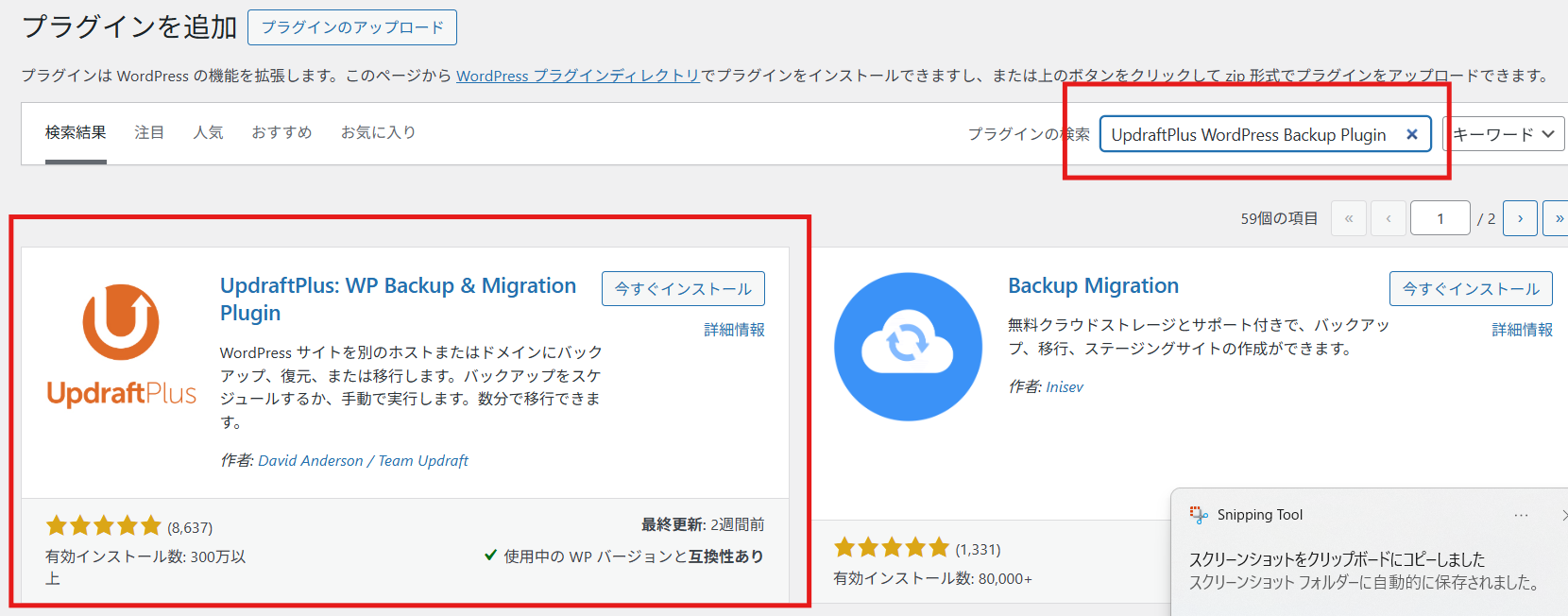
最初に「プラグインを追加」でUpdraftPlusを検索し、提供元とプラグイン名を確認してからインストールします。
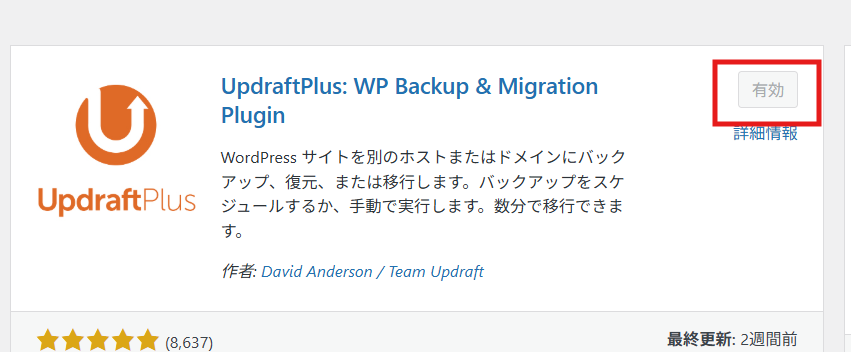
インストールが完了するとボタンが「有効化」に変わります。有効化するまではバックアップ機能を利用できません。
有効化後、「設定」からUpdraftPlusの画面を開き、「今すぐバックアップ」を選択しました。
手動バックアップを作成する手順
- WordPress管理画面の「設定」から「UpdraftPlus バックアップ」を開きます。
- 「今すぐバックアップ」をクリックします。
- 「データベースをバックアップに含める」を選択します。
- 「ファイルをバックアップに含める」を選択します。
- 今回のローカル検証では、リモートストレージへの送信を選択しません。
- 確認画面の「今すぐバックアップ」をクリックして処理を開始します。
- 完了後、「既存のバックアップ」に作成日時が表示されていることを確認します。
- データベース、プラグイン、テーマ、アップロードなど、必要なバックアップデータが表示されていることを確認します。
注意:「復元」はサイトのファイルやデータベースを書き換える操作です。バックアップの動作確認だけを目的に押さないでください。本番サイトで復元する前に、別のテスト環境で手順とバックアップデータを確認しましょう。

ファイルとデータベースの両方を対象にして実行し、「既存のバックアップ」へ作成日時とバックアップデータが表示されることを確認しました。
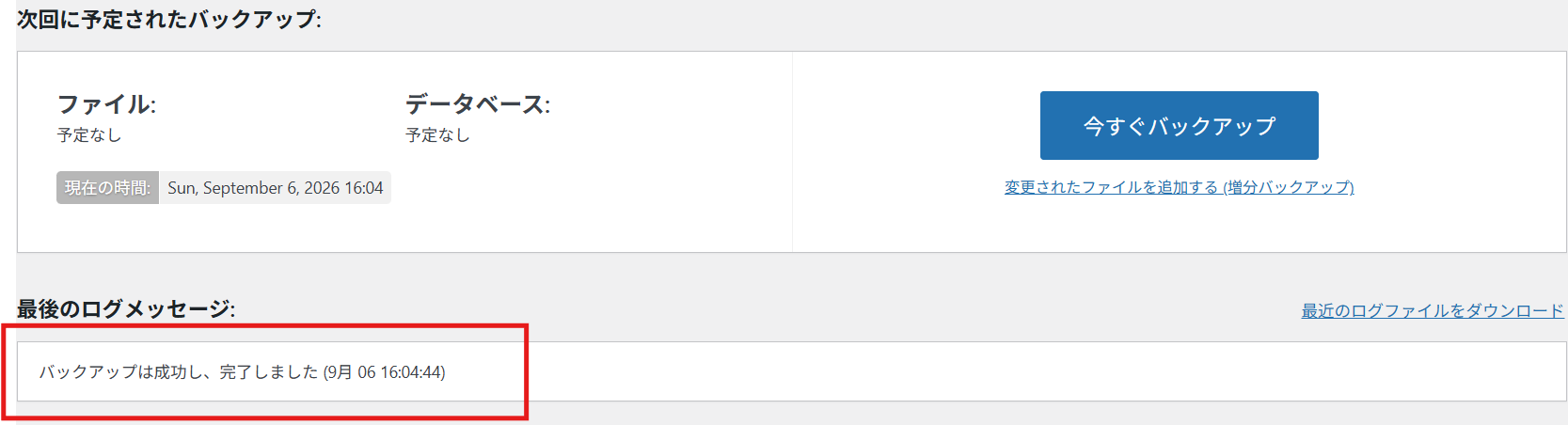
同じサーバー内だけに保存すると、サーバー障害時にバックアップも失う可能性があります。本番運用では、保存期間と容量を決めたうえで、Google Driveなどの外部保存先またはレンタルサーバー側のバックアップと組み合わせます。復元操作はサイト全体へ影響するため、事前に別環境で手順を確認してください。
2. Wordfence Security|セキュリティ
Wordfence Securityは、ファイアウォール、マルウェアスキャン、ログイン保護などをまとめて利用できるセキュリティプラグインです。2段階認証にも対応しています。
- おすすめする人:基本的な防御をまとめて強化したい人
- 主な用途:不正アクセス対策、ファイル検査、ログイン保護
- 注意点:サーバーのセキュリティ機能との重複や負荷を確認する
導入するだけで安全が保証されるわけではありません。WordPress本体・テーマ・プラグインの更新、強いパスワード、不要な管理者アカウントの削除も合わせて行いましょう。
3. Yoast SEO|SEOの基本設定
Yoast SEOは、検索結果に関係するタイトルや説明文、XMLサイトマップ、構造化データなどの設定を補助するプラグインです。記事編集画面では、読みやすさやSEOの観点から改善のヒントも表示されます。
- おすすめする人:SEOの基本設定を管理画面から行いたい人
- 主な用途:タイトル・メタ情報、サイトマップ、構造化データ
- 注意点:テーマに同種のSEO機能がある場合は二重設定を避ける
評価ランプをすべて良い状態にすることが目的ではありません。検索する人の疑問に答える、分かりやすく独自性のある本文を作ることが基本です。
4. Site Kit by Google|アクセス解析とAdSense連携
Site Kit by Googleは、Search Console、Google Analytics、AdSense、PageSpeed InsightsなどのGoogleサービスをWordPressで確認するための公式プラグインです。
- おすすめする人:検索流入や表示速度を管理画面で確認したい人
- 主な用途:検索実績、アクセス解析、AdSense、速度指標の確認
- 注意点:公開済みのサイトで設定し、同意管理やプライバシー対応も行う
Site Kitを入れただけでAdSenseの審査に通るわけではありません。審査では、十分に役立つ独自コンテンツ、分かりやすいサイト構成、運営者情報、プライバシーポリシーなど、サイト全体を整えることが大切です。ローカル環境ではGoogleサービスのデータを取得できないため、本番公開後に接続します。
5. WP Super Cache|表示速度の改善
WP Super Cacheは、WordPressのページから静的なHTMLファイルを生成し、ページ表示を軽くするキャッシュプラグインです。
- おすすめする人:サーバーにページキャッシュ機能がない人
- 主な用途:ページキャッシュ、表示負荷の軽減
- 注意点:サーバー標準キャッシュや別のキャッシュプラグインと併用しない
ページを修正したのに表示が変わらない場合は、キャッシュが残っている可能性があります。設定変更後はキャッシュを削除して確認しましょう。
6. EWWW Image Optimizer|画像の軽量化
EWWW Image Optimizerは、アップロードした画像を圧縮・最適化し、ページのデータ量を抑えるためのプラグインです。画像が多いブログでは、表示速度の改善に役立ちます。
- おすすめする人:アイキャッチや説明画像を多く使う人
- 主な用途:画像圧縮、形式変換、既存画像の最適化
- 注意点:最適化前に元画像を保管し、画質を確認する
プラグインだけに任せず、アップロード前に画像サイズを用途に合わせると、さらに軽くできます。サーバーやCDNに画像最適化機能がある場合は、どちらを使うか決めましょう。
7. Contact Form 7|お問い合わせフォーム
Contact Form 7は、用途に合わせたお問い合わせフォームを設置できるプラグインです。運営者への連絡手段を用意したいサイトで広く使われています。
- おすすめする人:お問い合わせページを用意したい人
- 主な用途:フォーム作成、メール送信、入力項目の調整
- 注意点:迷惑メール対策と、送信テストを必ず行う
フォームには必要以上の個人情報を入力させないようにします。取得する情報の目的や取り扱いは、プライバシーポリシーにも記載しましょう。
URLを変更するならRedirectionも便利
記事公開後にURLを変更する予定がある場合は、Redirectionも候補になります。古いURLから新しいURLへの301リダイレクトを設定でき、404エラーの確認にも使えます。URLを変更しないサイトでは、無理に入れる必要はありません。
Web制作ブログで導入する順番
このサイトのように、Web制作の困りごとを発信し、Google AdSenseの審査を目指すブログなら、次の順番で考えると整理しやすくなります。
- バックアップ:変更前に戻せる状態を作る
- セキュリティ:ログインやファイルを保護する
- お問い合わせ:読者から連絡できるページを整える
- SEO:タイトル、説明文、サイトマップを確認する
- 速度改善:実測してからキャッシュや画像最適化を選ぶ
- Google連携:本番公開後にSite Kitを接続する
まず記事、プロフィール、サイトについて、プライバシーポリシー、お問い合わせなどの基本ページを整えます。プラグインはその土台を補う道具として使い、コンテンツ制作の代わりにはしないことが大切です。
導入後のメンテナンスチェックリスト
- 使っていないプラグインは停止だけでなく削除する
- 更新前にバックアップを取る
- 更新後にトップページ・記事・フォームを確認する
- キャッシュやSEOなど、役割が重複していないか見直す
- プラグインが増えた理由を説明できないものは整理する
- 定期的にWordPress公式ディレクトリの更新状況を確認する
管理に慣れてきたら、現在の有効プラグインをWP-CLIで確認することもできます。
wp plugin list --status=activeまとめ
WordPressのおすすめプラグインは、サイトの目的やサーバー環境によって変わります。最初から7つすべてを入れるのではなく、「今不足している機能は何か」を確認し、役割ごとに必要なものを1つずつ選びましょう。
特にバックアップを先に整え、追加後は表示やフォームを確認することが重要です。プラグインを少数に保ち、継続して更新できる構成にすると、安全性と管理のしやすさを両立できます。
※本記事は2026年7月16日時点のWordPress公式プラグイン情報を参考に作成しています。機能、対応バージョン、料金は変更される場合があるため、導入前に各公式ページをご確認ください。